
- 先把安装来源放行——这一步不做,后面点安装包会一直报“无法安装”。
- 确认系统版本——安卓 7.0 及以上是常见门槛,低于这个版本先别急着下。
- 决定要不要登录——不登录也能看,但记录只留在本机。
- 第一次搜索用核心词——把完整的书名敲进去,命中率反而更低。
- 把底色和翻页方式定下来——这两项先定,后面不用来回改。
- 按当天要看的量缓存——出门前存好,比在路上现下省事。
允许未知来源这一步在哪里点
不同品牌的入口位置不一样,但都叫同一个名字
安卓对来自应用商店之外的安装包默认是拦住的,需要你手动放行一次。放行的入口在各品牌系统里的路径不完全一样,但关键词是固定的:在设置的搜索框里直接搜“未知来源”或“安装未知应用”,多半能一步跳到对应页面。找不到的时候,也可以从“应用管理”里找到刚才用来下载或打开安装包的那个应用(浏览器或文件管理器),它的权限页里通常就有一项“允许安装未知应用”。
这里有个细节值得分开看:打开安装包时常见的两句提示不是一回事。“无法安装应用”多半是权限问题,也就是上面说的放行没做;“解析包出现问题”则是文件层面的问题,说明安装包本身没下完整或者下了个不是安装包的文件,这时候重新下一遍比反复点安装有效。两种情况在问题排查页里也各有一条对照。
放行属于一次性的动作。装完之后可以把那个权限关回去,不影响已经装好的应用更新。
登录、注册与不登录的差别
区别不在能不能看,而在记录跟着谁走
账户页的最上方是登录入口,上面写的是会员登入与注册。这里要先把两件事分开:账号体系和会员服务不是同一件事——注册登录解决的是记录归属问题,会员是可选的增值部分,是否开通完全由你自己决定,基础阅读不需要它。
| 状态 | 能用什么 | 代价 |
|---|---|---|
| 不登录 | 搜索、分类、阅读、缓存全部可用 | 收藏、进度、分组只留在本机,清除应用数据后就没了 |
| 注册后登录 | 上面全部,加上记录跟着账号走 | 需要填一次注册信息,之后换设备可以接着看 |
| 已有账号登录 | 同上,并且能找回之前的内容 | 要记得账号和密码,建议先记录下来再换机 |
选择的标准很简单:会不会换手机。如果这台手机只是临时的,或者你习惯频繁换设备,那就注册登录,把记录挂到账号上。如果只是随便翻翻、不打算长期积累书架,不登录更省事。
另外,设置里“用户设置”和“安全设置”是两处不同的入口,前者改昵称和头像,后者改用户名和密码。两类修改都会影响你之后登录时用的信息,改完建议顺手记一下。
第一次搜索建议用什么词
核心词比完整书名更好用
新手最常见的一个动作是把完整书名敲进搜索框,然后发现搜不出来,于是换成另一个书名,再搜不出来。问题不在作品,而在词太长。搜索匹配的是片段,词越长,能同时命中的页面越少,标点、副标题、作者署名里的任何一点出入都会让它落空。
正确的用法是只搜核心的两三个字,然后在结果里找。这样做的另一个好处是顺带发现同名或同系列的作品——一开始你未必知道自己想看的到底是哪一部。
如果核心词也搜不到,不要再在原词后面加字,而是直接走分类页。搜索页里明确提示过,部分作品名称发生过变更,这时候分类的标签体系仍然覆盖它。用题材选一个方向、状态选一个状态,就能把范围圈出来。分类的具体叠加顺序在功能介绍页里拆得比较细。
实际界面截图
搜索页与设置页两处的真实排布

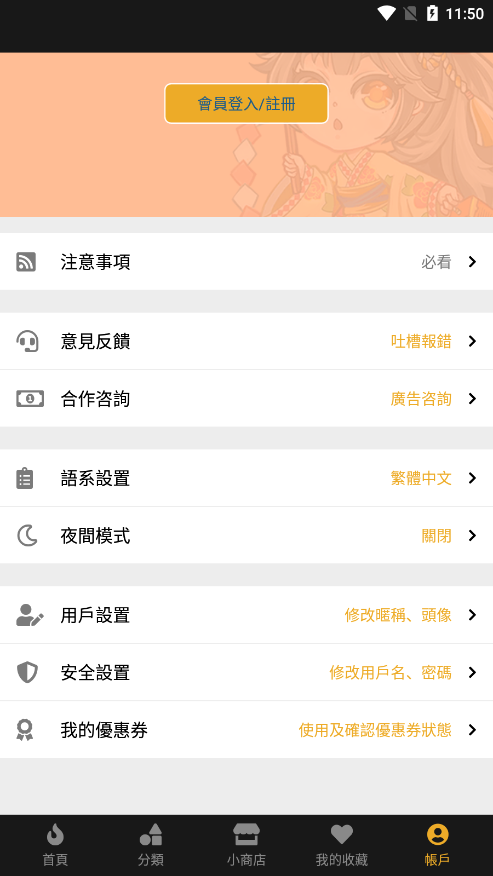
从这两屏可以看到设置项的排列逻辑:越靠上的越需要先处理。“注意事项”放在第一行并且标了必看,语系设置排在用户设置前面,说明官方也希望用户先把界面语言定下来,再去做昵称头像这类个性化操作。第一次打开时按这个从上到下的顺序过一遍,基本就够了。
把翻页方式和底色定下来
三项一次调完,之后不用再动
第一次进入阅读界面时,轻点画面会弹出工具条。这时候顺手做完三件事,之后就很少再折腾:
- 开夜间——不一定是晚上才开,底色压暗之后长时间看会舒服一些,白天在室内也适用。
- 选翻页方式——条漫用上下滚动,单页分镜用左右翻,这一项和作品形式强相关,先按你常看的类型选。
- 确认语系——如果菜单是繁体看着别扭,去设置里切成简体,只影响界面文案,不影响作品本身。
有一处容易反复:亮度。如果系统开着自动亮度,你在应用里手动拉的滑条不会一直生效,环境光一变就被拉回去。想固定亮度就先关掉系统的自动亮度,否则接受它跟着环境走。关于这几项的详细分工,功能页里有一张对照表。
先缓存多少话比较合适
按你要断网多久来算,而不是按心情来算
缓存的量应该由“离线时长”倒推,而不是先下满再说。一话大约二十到四十页,按常见清晰度折算,单话占用大致在五到十五 MB 之间。于是可以这样估:
- 地铁通勤单程半小时:三到五话,约十五到七十五 MB。
- 往返加上午休:十话左右,约五十到一百五十 MB。
- 出差不带 Wi-Fi 的一整天:二十话上下,一百到三百 MB。
建议动手前先看一眼缓存页顶部的存储条,给手机留出两个 G 以上的剩余空间,系统和其他应用也需要这部分余量。空间快见底的时候,只点“清理缓存”就够,不要碰旁边的“清除应用数据”——后者会把收藏、进度和登录状态一起抹掉,属于不可逆操作。两者的差别在功能页的缓存一节里有一张对照表。
换手机那天要处理的几件事
按顺序做,比装好了再回头补省事
换设备是新手阶段最容易丢东西的一次操作。按下面的顺序处理,能少走一轮:
- 先在旧手机上确认账号——打开设置里的安全设置,确认用户名,想清楚密码。这一步在旧手机上做,比在新手机上试错容易。
- 确认收藏与进度挂在账号上——如果你一直没登录,这时候登录一次,记录才会开始跟着账号走。
- 接受两件事要重建——书架分组和语系、阅读面板这类设置是本机数据,新设备上要重新整理一遍。
- 缓存不用管——已下载的章节不会跟着账号过去,新手机上需要重新缓存,旧手机上的缓存可以在迁移完成后直接清掉腾出空间。
- 到新手机上重新走一遍放行——安装来源的权限是每台设备各自设置的,换机相当于从第一步重来。
走完这几步剩下就是挑作品
放行一次安装来源、登录一次账号、定下底色与翻页方式,之后打开应用直接进分类挑就行。